
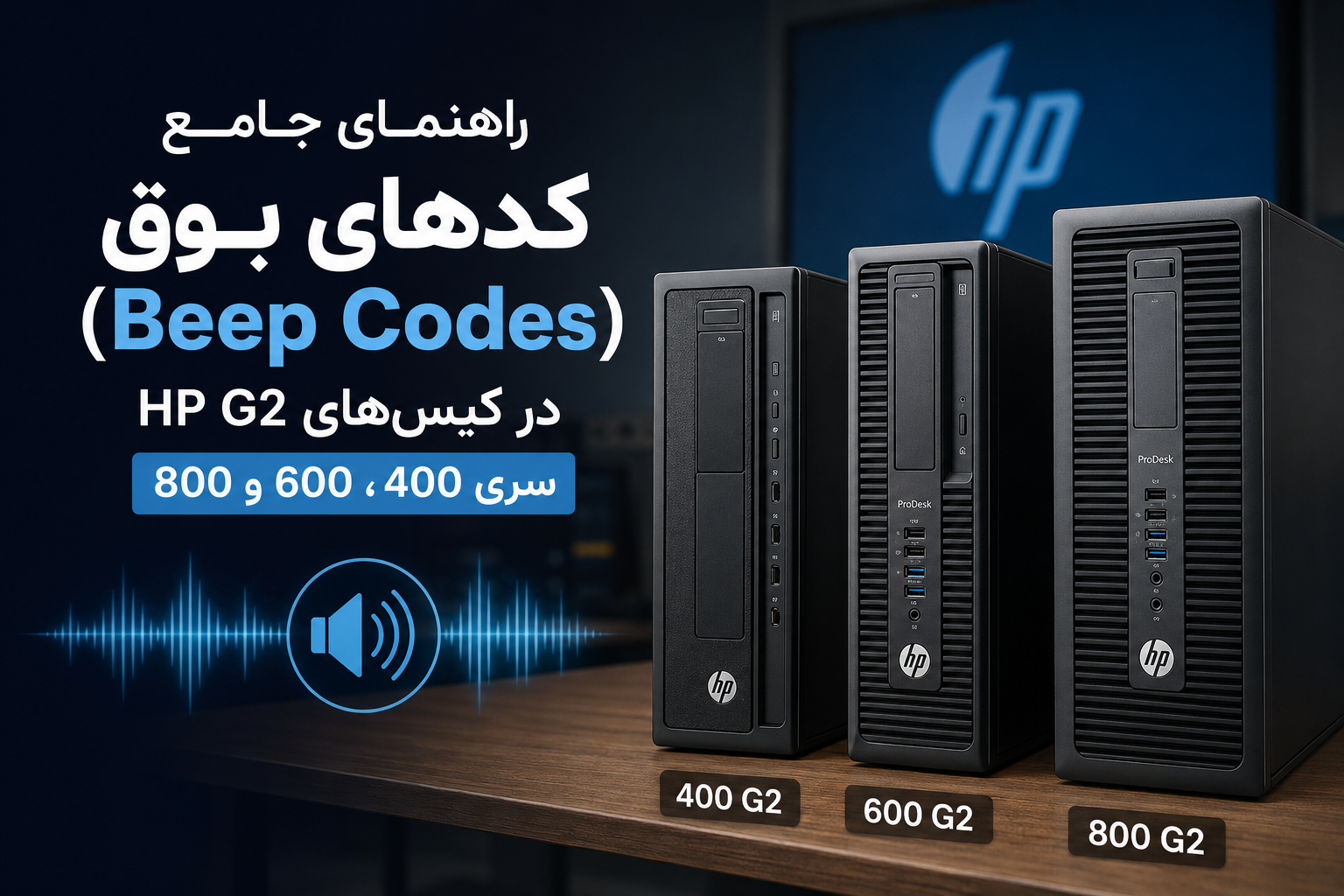
راهنمای جامع کدهای بوق (Beep Codes) در کیسهای HP G2 سری 400، 600 و 800
مقدمه
یکی از رایجترین مشکلاتی که کاربران کیسهای HP ProDesk و EliteDesk با آن مواجه میشوند، روشن شدن سیستم بدون نمایش تصویر است. در چنین شرایطی معمولاً مادربرد با تولید چند بوق متوالی یا چشمک زدن LED پاور، نوع خطا را مشخص میکند.
این بوقها که با نام Beep Codes شناخته میشوند، ابزاری برای عیبیابی سختافزار هستند و به کاربران و تعمیرکاران کمک میکنند تا بدون نیاز به تجهیزات تخصصی، قطعه معیوب را شناسایی کنند.
در این مقاله به بررسی کامل کدهای بوق در کیسهای HP ProDesk 400 G2، HP ProDesk 600 G2 و HP EliteDesk 800 G2 میپردازیم.
Beep Code چیست؟
هنگام روشن شدن کامپیوتر، BIOS یا UEFI مجموعهای از تستهای اولیه را روی قطعات سختافزاری اجرا میکند که به آن POST (Power-On Self-Test) گفته میشود.
اگر در این مرحله مشکلی در رم، پردازنده، مادربرد، کارت گرافیک یا سایر قطعات حیاتی تشخیص داده شود، سیستم قادر به بوت شدن نخواهد بود و از طریق بوقهای مشخص یا چشمک LED وضعیت خطا را اعلام میکند.
2 بوق: خرابی BIOS
علائم
- سیستم روشن میشود.
- تصویر نمایش داده نمیشود.
- دو بوق پشت سر هم شنیده میشود.
راهکار
- برق سیستم را جدا کنید.
- CMOS را ریست کنید.
- از قابلیت BIOS Recovery استفاده نمایید.
- در صورت نیاز BIOS را مجدداً پروگرام کنید.
3 بوق: خطای حافظه RAM
علائم
- سیستم روشن میشود اما بوت انجام نمیشود.
- سه بوق متوالی شنیده میشود.
راهکار
- رم را خارج و مجدداً نصب کنید.
- اسلات رم را تمیز نمایید.
- با یک ماژول رم تست کنید.
- از رم سالم برای تست استفاده نمایید.
نکته مهم
در سری G2 بیشترین آمار خرابی مربوط به حافظه RAM و کثیفی اسلاتهای حافظه است.
4 بوق: خرابی پاور
علائم
- روشن شدن لحظهای سیستم
- خاموش شدن ناگهانی
- چهار بوق متوالی
راهکار
- کابل برق را بررسی کنید.
- ولتاژ خروجی پاور را تست نمایید.
- در صورت امکان از پاور سالم استفاده کنید.
5 بوق: خطای CPU
علائم
- عدم نمایش تصویر
- چرخش فن پردازنده
- پنج بوق متوالی
راهکار
- هیتسینک و فن را بررسی کنید.
- پردازنده را مجدداً نصب نمایید.
- سوکت پردازنده را از نظر خم شدن پایهها بررسی کنید.
- از پردازنده سالم برای تست استفاده کنید.
6 بوق: خرابی کارت گرافیک
علائم
- عدم دریافت تصویر
- شش بوق متوالی
راهکار
- کارت گرافیک را خارج و دوباره نصب کنید.
- اسلات PCIe را تمیز نمایید.
- کارت گرافیک دیگری را تست کنید.
- در صورت وجود گرافیک داخلی، کارت مجزا را جدا نمایید.
7 بوق: خرابی مادربرد
علائم
- روشن شدن سیستم بدون بوت
- هفت بوق متوالی
راهکار
- تمامی قطعات جانبی را جدا کنید.
- سیستم را در حالت حداقل سختافزار تست نمایید.
- در صورت ادامه مشکل، مادربرد نیاز به تعمیر تخصصی دارد.
8 بوق: خطای حافظه گرافیکی
علائم
- روشن شدن سیستم بدون تصویر
- هشت بوق متوالی
راهکار
- کارت گرافیک را تعویض کنید.
- مدار گرافیکی مادربرد را بررسی نمایید.
- BIOS را به نسخه جدید ارتقاء دهید.
روش عیبیابی سریع در HP G2
اگر تعداد بوقها را نمیدانید یا مطمئن نیستید، مراحل زیر را انجام دهید:
مرحله اول
تمام تجهیزات جانبی را جدا کنید:
- فلش مموری
- هارد اکسترنال
- پرینتر
- دانگل USB
مرحله دوم
تنها قطعات اصلی را متصل نگه دارید:
- مادربرد
- پردازنده
- یک ماژول رم
مرحله سوم
سیستم را روشن کنید و تعداد بوقها را یادداشت نمایید.
مرحله چهارم
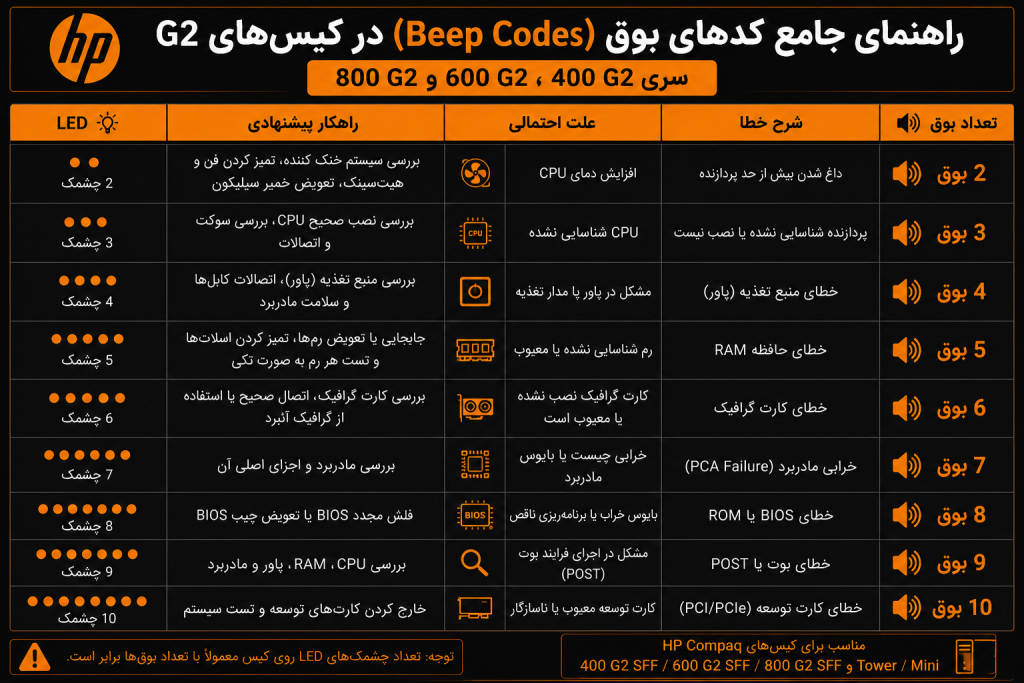
بر اساس جدول بالا قطعه معیوب را بررسی یا تعویض کنید.
تفاوت کدهای بوق در سری 400 G2، 600 G2 و 800 G2
هر سه مدل از ساختار تقریباً مشابهی در بخش BIOS و تشخیص خطا استفاده میکنند. به همین دلیل اکثر کدهای بوق و روشهای عیبیابی در این سه سری یکسان هستند.
با این حال در برخی مدلهای EliteDesk 800 G2 امکانات تشخیصی پیشرفتهتر و گزارش خطای دقیقتری در LED پاور مشاهده میشود.
رایجترین علت روشن نشدن کیسهای HP G2
بر اساس تجربه تعمیرکاران، بیشترین خرابیها مربوط به موارد زیر است:
- خرابی یا کثیفی رم
- خرابی پاور
- خرابی BIOS
- خرابی پردازنده
- خرابی مادربرد
- خرابی کارت گرافیک
به همین دلیل توصیه میشود هنگام مواجهه با بوقهای خطا ابتدا رم و پاور را بررسی کنید.
جمعبندی
کدهای بوق یا Beep Codes در کیسهای HP G2 سری 400، 600 و 800 نقش بسیار مهمی در تشخیص مشکلات سختافزاری دارند. با شمارش تعداد بوقها و تطبیق آنها با جدول خطاها میتوان به سرعت علت روشن نشدن سیستم یا نمایش ندادن تصویر را پیدا کرد.
در بسیاری از موارد مشکلاتی مانند خرابی رم، پاور یا BIOS بدون نیاز به تعویض مادربرد قابل رفع هستند. بنابراین پیش از صرف هزینههای سنگین، بهتر است ابتدا از کدهای بوق برای عیبیابی استفاده کنید.


