
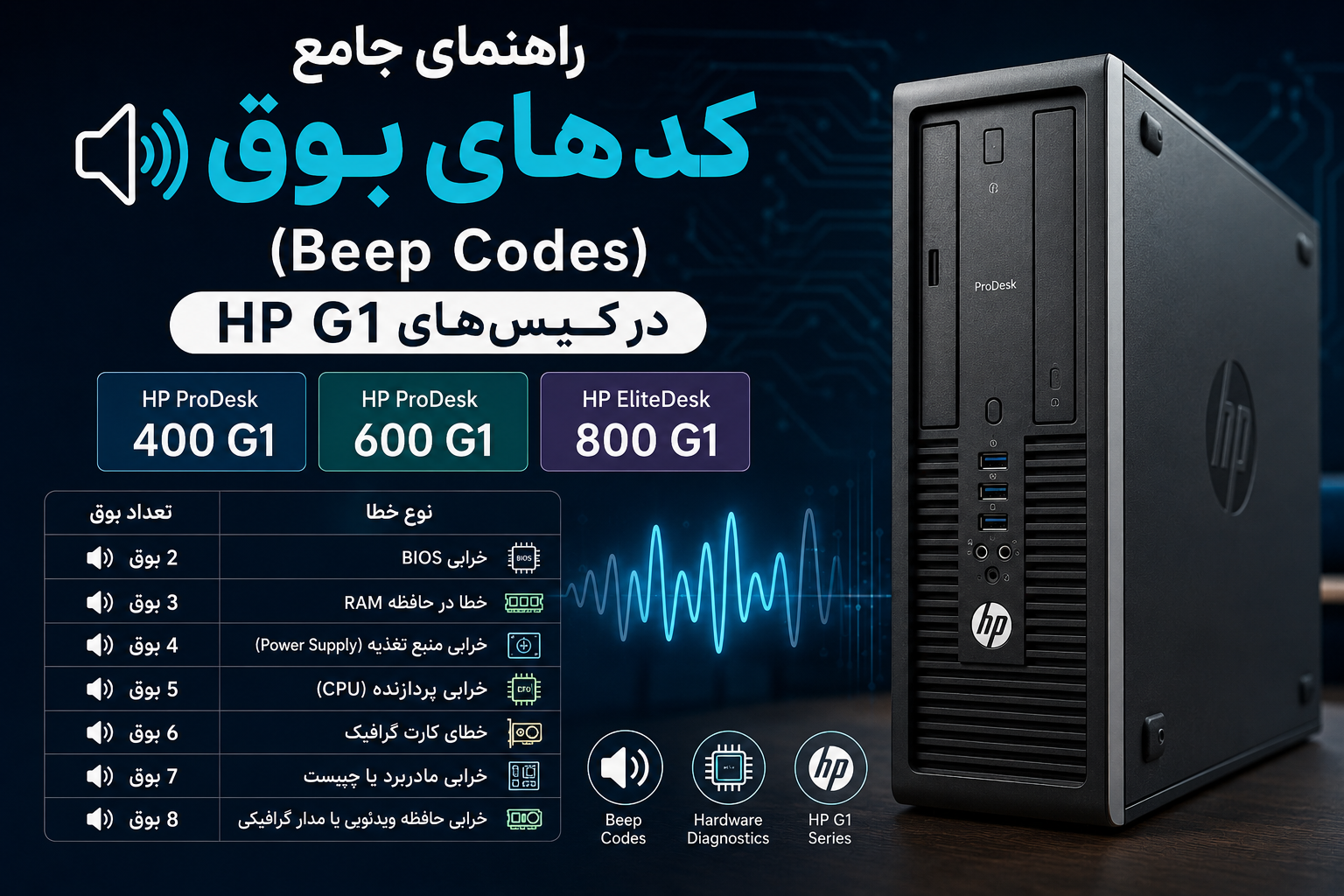
راهنمای جامع کدهای بوق (Beep Codes) در کیسهای HP G1 سری 400، 600 و 800
مقدمه
اگر کیس HP شما روشن نمیشود و هنگام فشردن دکمه پاور تنها چند بوق متوالی میشنوید، نگران نباشید. این بوقها در واقع زبان ارتباطی مادربرد با کاربر هستند و به شما کمک میکنند تا بدون نیاز به نمایش تصویر روی مانیتور، علت خرابی سیستم را تشخیص دهید.
در کیسهای HP G1 سری 400، 600 و 800، مادربرد هنگام شناسایی مشکلات سختافزاری، الگوهای مشخصی از بوق (Beep Codes) و چشمکزدن LED پاور را تولید میکند. شناخت این کدها میتواند زمان عیبیابی را به شکل چشمگیری کاهش دهد.

در این مقاله تمامی کدهای بوق رایج در مدلهای HP ProDesk 400 G1، HP ProDesk 600 G1 و HP EliteDesk 800 G1 را بررسی خواهیم کرد.
Beep Code چیست؟
Beep Code یا کد بوق مجموعهای از صداهای کوتاه و بلند است که توسط اسپیکر داخلی مادربرد تولید میشود. این صداها زمانی شنیده میشوند که سیستم قبل از بوت شدن ویندوز، در مرحله POST (Power-On Self-Test) با مشکلی مواجه شود.
در بسیاری از موارد که تصویر روی مانیتور نمایش داده نمیشود، تنها راه تشخیص ایراد همین بوقها هستند.
کدهای بوق رایج در کیسهای HP G1
2 بوق یا 2 چشمک LED
علت:
خرابی BIOS یا آسیب دیدن فایل BIOS
راهکار:
- سیستم را خاموش کنید.
- برق دستگاه را جدا نمایید.
- دکمه پاور را 15 ثانیه نگه دارید.
- از قابلیت BIOS Recovery استفاده کنید.
- در صورت عدم رفع مشکل، نیاز به پروگرام مجدد BIOS وجود دارد.
3 بوق یا 3 چشمک LED
علت:
خطا در حافظه RAM
راهکار:
- رمها را خارج کنید.
- پایههای طلایی رم را تمیز نمایید.
- رم را در اسلات دیگری قرار دهید.
- سیستم را با یک ماژول رم تست کنید.
- در صورت امکان از رم سالم استفاده نمایید.
نکته:
بیش از 50 درصد بوقهای کیسهای HP مربوط به خرابی یا کثیفی رم هستند.
4 بوق یا 4 چشمک LED
علت:
خرابی منبع تغذیه (Power Supply)
راهکار:
- ولتاژ پاور را بررسی کنید.
- از سلامت کابل برق اطمینان حاصل نمایید.
- در صورت امکان پاور را با نمونه سالم تست کنید.
5 بوق یا 5 چشمک LED
علت:
خرابی پردازنده (CPU)
راهکار:
- خنککننده پردازنده را بررسی کنید.
- پردازنده را مجدداً نصب نمایید.
- پایههای سوکت را از نظر خمشدگی کنترل کنید.
- در صورت دسترسی، CPU دیگری را تست کنید.
6 بوق یا 6 چشمک LED
علت:
خطای کارت گرافیک
راهکار:
- کارت گرافیک را خارج و مجدداً نصب کنید.
- درگاه PCI Express را تمیز نمایید.
- سیستم را با گرافیک دیگری تست کنید.
- در مدلهای دارای گرافیک داخلی، کارت مجزا را جدا نمایید.
7 بوق یا 7 چشمک LED
علت:
خرابی مادربرد یا چیپست
راهکار:
- تمامی قطعات جانبی را جدا کنید.
- تنها CPU و RAM را متصل نگه دارید.
- در صورت ادامه مشکل، مادربرد نیاز به تعمیر تخصصی دارد.
8 بوق یا 8 چشمک LED
علت:
خرابی حافظه ویدئویی یا مدار گرافیکی
راهکار:
- گرافیک را تست یا تعویض کنید.
- در مدلهای دارای گرافیک آنبرد، مادربرد باید بررسی شود.
روش عیبیابی سریع در HP ProDesk و EliteDesk
برای یافتن قطعه معیوب مراحل زیر را به ترتیب انجام دهید:
مرحله اول
تمام تجهیزات جانبی را جدا کنید:
- فلش مموری
- هارد اکسترنال
- پرینتر
- دانگلها
مرحله دوم
سیستم را فقط با:
- مادربرد
- پردازنده
- یک رم
راهاندازی کنید.
مرحله سوم
در صورت ادامه بوقها:
- رم را تعویض کنید.
- پاور را تست کنید.
- پردازنده را بررسی نمایید.
مرحله چهارم
اگر همچنان تصویر دریافت نمیکنید، احتمال خرابی مادربرد یا BIOS وجود دارد.
تفاوت HP 400 G1، 600 G1 و 800 G1 در کدهای بوق
خبر خوب این است که ساختار اصلی Beep Code ها در این سه سری تقریباً یکسان است، زیرا از نسل مشابه BIOS و مادربردهای مبتنی بر چیپست Intel استفاده میکنند.
بنابراین جدول بوقهای ارائهشده برای اکثر مدلهای:
- HP ProDesk 400 G1
- HP ProDesk 600 G1
- HP EliteDesk 800 G1
قابل استفاده است.
چرا کیس HP روشن میشود اما تصویر ندارد؟
رایجترین دلایل عبارتاند از:
- خرابی رم
- خرابی پاور
- خرابی پردازنده
- خرابی BIOS
- خرابی کارت گرافیک
- خرابی مادربرد
در چنین شرایطی تعداد بوقهای شنیدهشده میتواند مسیر عیبیابی را مشخص کند.
جمعبندی
کدهای بوق در کیسهای HP G1 سری 400، 600 و 800 یکی از مهمترین ابزارهای عیبیابی سختافزار هستند. با شمارش تعداد بوقها یا چشمکهای LED پاور میتوان در بسیاری از موارد قطعه معیوب را بدون نیاز به تجهیزات تخصصی شناسایی کرد.
اگر کیس HP شما روشن میشود اما تصویر ندارد، ابتدا تعداد بوقها را یادداشت کرده و سپس با استفاده از راهنمای بالا نسبت به بررسی رم، پردازنده، پاور، کارت گرافیک و مادربرد اقدام نمایید. این روش میتواند هزینه و زمان تعمیر را به میزان قابل توجهی کاهش دهد.


